In deze les vind je een stappenplan voor het live installeren van WordPress
WordPress live installeren
Idee – domeinnaam – webhosting pakket – wordpress installatie
Stap 1 – Download WordPress
Om WordPress live op een server te installeren moet je WordPress eerst downloaden. Je kunt de laatste versie van WordPress downloaden op wordpress.org/download/. Onthoud de locatie waar je WordPress naartoe download, deze locatie heb je in de volgende stap nodig.
Stap 2 – Uploaden van lokaal naar live server
Je hebt nu een wordpress.zip bestand in je downloads folder staan. Dit .zip bestand moet je nu uploaden naar je live server. Hiervoor gebruik je een FTP zoals Filezilla, deze gebruiken wij in deze cursus ook.
Open Filezilla en maak verbinding met de server door linksboven op de knop onder File te drukken. Je kunt nu inloggen met je inloggegevens voor de server. Als je hebt ingelogd zie je in de linker vensters de mappenstructuur van je lokale omgeving. In de rechter vensters zie je de mappenstructuur van de live server.
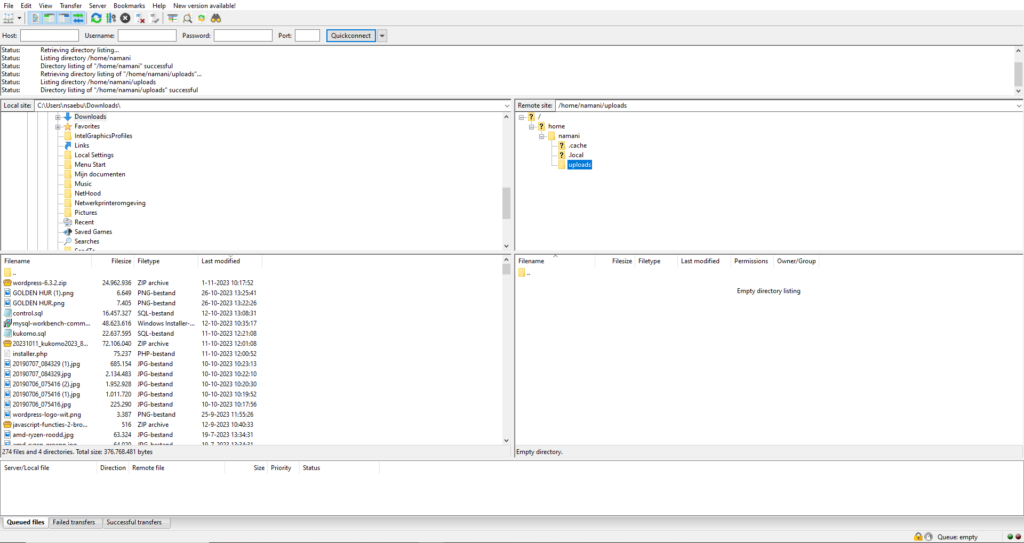
Om het .zip bestand van lokaal naar live te uploaden navigeer je in de lokale mappenstructuur (links) naar de locatie waar je WordPress naar gedownload hebt. Als het goed is zie je dan bovenaan in de lijst met bestanden je net gedownloade .zip bestand. Als je hier met de rechter muisknop op drukt kun je dit bestand uploaden naar de live server.
Stap 3 – Unzippen in GitBash
Nu je het .zip bestand op de live server hebt moet je hem unzippen. Dit doen we in GitBash. Open GitBash en log in op de server via SSH. Er zijn twee manieren om een zip file te unzippen. Je kunt hem unzippen in de map waar je nu inzit, of je kunt hem unzippen in een andere map.
Om het bestand te unzippen in de huidige map, gebruik het volgende commando:
unzip jouw-bestand.zip
Om het bestand te unzippen in een andere map, gebruik het volgende commando:
unzip jouw-bestand.zip -d directory
Stap 4 – Mappenstructuur aanmaken en bestanden naar /www map zetten
/share/sites/Namani/{project}
/{project}/logs -> access.log en error.log
De bestanden die je hebt gekregen uit het net uitgepakte .zip bestand moeten nu naar de goede plek in de mappenstructuur worden gezet met het volgende commando:
mv /home/namani/uploads/ /share/sites/Namani/{project}/www/
Stap 5 – Change owner
chown www-data:www-data /share/sites/Namani/{project}/www/ -R
Stap 6 – Nginx congifureren
/etc/nginx/sites-available -> bestaand configuratiebestand kopiëren, aanpassen en opslaan als de naam van het nieuwe project
/etc/nginx/sites-enabled -> link maken naar sites-available: ln -s ../sites-available/{project}
nginx -t -> testen of alles goed is gegaan
systemctl restart nginx -> nginx opnieuw opstarten om wijzigingen door te voeren
Stap 7 – Database aanmaken, database user aanmaken, alle rechten geven aan database user
Stap 8 – WordPress installeren
Als je nu in je browser naar de url gaat kun je WordPress gaan installeren.