In deze les leer je wat de Elementor zijbalk is
Wat is de Elementor zijbalk?
Als je in Elementor zit zie je aan de linkerkant van je scherm de Elementor zijbalk.
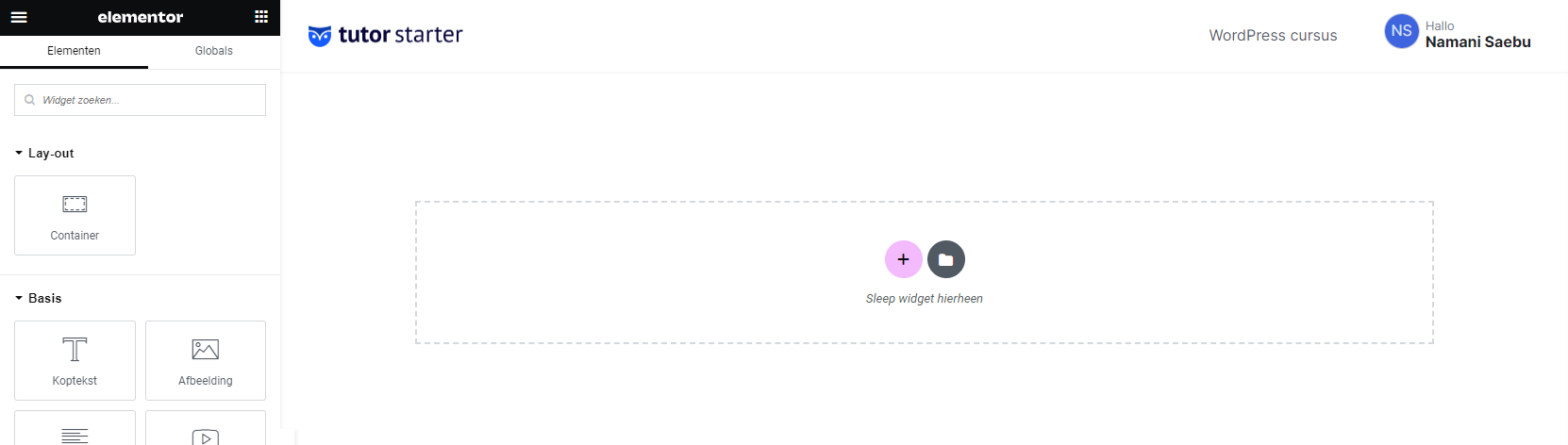
Elementen en Globals
Onder het kopje Elementen vind je alle elementen die je aan je ontwerp kunt toevoegen, zoals teksten, knoppen en afbeeldingen. Onder het kopje Globals kun je widgets die je vaker wilt gebruiken op je ontwerp opslaan als een algemene widget. Zo is je custom element op elk moment makkelijk toegankelijk. Het biedt ook een centrale locatie waar je je widget in één keer kunt bewerken om universele wijzigingen aan te brengen. Elementor repliceert deze wijzigingen vervolgens op de hele website.
Live Preview Canvas
Aan de rechterkant is het live preview canvas, waar je je ontwerp op kunt maken. Je kunt de Elementen uit de zijbalk in het live preview canvas slepen. Het live preview canvas zal dan laten zien hoe je ontwerp eruit komt te zien. Elementor wordt automatisch bijgewerkt om je wijzigingen in realtime weer te geven terwijl jij je bewerkingen maakt.
Menu onderkant zijbalk
Aan de onderkant van de zijbalk hebben we nog een menu met 6 knoppen.

Instellingen
De eerste knop is de Instellingen knop. Hier kun je de algemene pagina instellingen van jouw ontwerp configureren.
Navigator
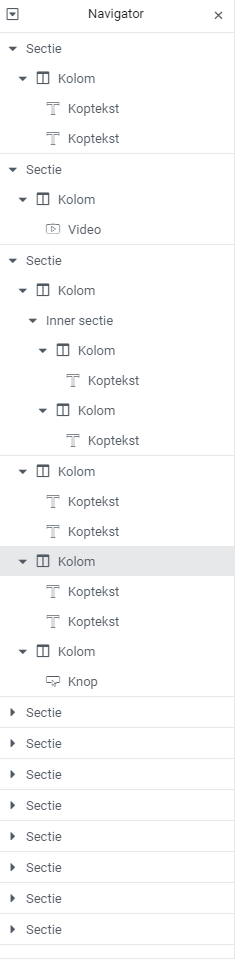
De knop naast de instellingen knop is de Navigator. De navigator geeft je in één oogopslag een overzicht van alle content in je ontwerp. Je kunt alleen de secties zien, maar je kan de secties ook uitklappen. Klik hiervoor op het chevron item. Zo kun je zien wat er in de secties zit. De navigator werkt op dezelfde manier als een browser venster. Je kunt het navigator venster eenvoudig groter of kleiner maken door met je muis over de rand te gaan. Ook kun je de navigator vastzetten aan de rechterzijde van je scherm, sleep de navigator dan naar de rechterbovenhoek in je venster.
Op de afbeelding hieronder zie je dat de secties, kolommen en widgets gewoon “sectie”, “kolom” of “koptekst” heten. Je kan ze ook hernoemen zodat het nog duidelijker is welke sectie, kolom of widget je bedoelt. Je kunt de namen aanpassen door een dubbelklik.
Met de navigator kun je bepaalde elementen onzichtbaar maken. Dit doe je door op het oogje te klikken dat rechts naast het blok verschijnt. Het onzichtbaar maken van een element is puur voor het bewerken van de pagina, de content is aan de voorkant van je website nogsteeds zichtbaar.
Het meest fijne van de navigator is dat je eenvoudig content heen en weer kunt verplaatsen. Dit werkt via een simpele “drag & drop”. Ga met je muis naar de sectie/kolom/widget die je wilt verplaatsen en sleep hem naar de gewenste plek. Je zult nu direct het resultaat zien.
Geschiedenis
De knop naast de navigator knop is de Geschiedenis knop. Wanneer je een pagina in Elementor aan het bewerken bent, wordt iedere actie die je uitvoert bijgehouden. Alle handelingen die je uitvoert worden vastgelegd in de geschiedenis, zolang je de pagina aan het bewerken bent. Sluit je de pagina af, dan worden de acties verwijderd.
De knop naast de geschiedenis knop is de Responsive knop. Als je deze knop aanklikt krijg je bovenin een nieuw menu, met een desktop scherm, een tablet scherm en een mobiel scherm. Zo kun je je ontwerp aanpassen voor elk scherm, zodat je ontwerp op desktop, tablet en mobiel scherm er goed uit ziet.

De knop naast de responsive knop is de Voorbeeld Wijzigingen knop. Als je deze knop aanklikt zal er een nieuw tabblad geopend worden. In dit nieuwe tabblad krijg je jouw ontwerp te zien met alle bewerkingen die je hebt gedaan. Zo kun je kijken of je het ontwerp er mooi uit vind zien of dat je nog dingen wilt aanpassen.
De roze knop is de Publiceren knop. Als je op deze knop klikt wordt jouw gemaakte ontwerp gepubliceerd. Zorg er dus voor dat je helemaal tevreden bent met je ontwerp voordat je op publiceren klikt.