In deze les leer je wat WordPress thema’s zijn en hoe je ze gebruikt
Wat zijn thema’s
Om een WordPress website te maken heb je een thema en een pagebuilder nodig. Het WordPress thema speelt een belangrijke rol in het uiterlijk (design) van jouw website. Het thema zorgt er ook voor hoe jouw website eruit komt te zien, het zorgt er ook voor dat het thema bij alle pagina’s hetzelfde is. Bezoekers kunnen hierdoor eenvoudig zien dat jouw website een geheel is.
Een WordPress thema bestaat vaak uit een heleboel bestanden, waaronder afbeeldingen en css stylesheets. Ook tref je de nodige codes aan als .php-bestanden. Deze bestanden zorgen ervoor dat jouw website extra functionaliteiten meekrijgt. Dat kunnen bijvoorbeeld plug-ins zijn, of extra bestandjes die het functioneren van jouw website regelen.
Een groot voordeel bij WordPress thema’s op jouw website, is dat je op ieder gewenst moment over kunt schakelen naar een ander thema. WordPress heeft in zijn bibliotheek al een heleboel gratis thema’s zitten waar je gebruik van kunt maken, maar je kunt er ook voor kiezen om een premium WordPress thema aan te schaffen. Deze thema’s zijn vaak net wat professioneler en hebben meer mogelijkheden en ondersteuning.
Keuze voor het best passende thema
Op basis van de specificaties van de opdrachtgever ga je op zoek naar het best passende thema. De opmaak moet in de basis al bijna 100% zijn. De aanwezige features moeten een groot gedeelte van de specificaties/wensen van de klant dekken.
In de onderzoeksfase test je of de template naar tevredenheid werkt. Zo niet, ga je op zoek naar een beter passende template of naar aanvullende plugins. Op het moment dat de template redelijk naar behoren functioneert stel je een issue list op met punten die niet te realiseren zijn met deze gratis versies. De keuze is dan aan de opdrachtgever om of de specificaties aan te passen, of te kiezen voor een betaalde template/plugin. Voor het aanpassen van de specificaties gebruiken we als prioritering de MoSCoW methode. Zo bepalen we welke specificaties in de door ons op te leveren versie opgenomen moeten worden.
Thema’s installeren in de backend van de website
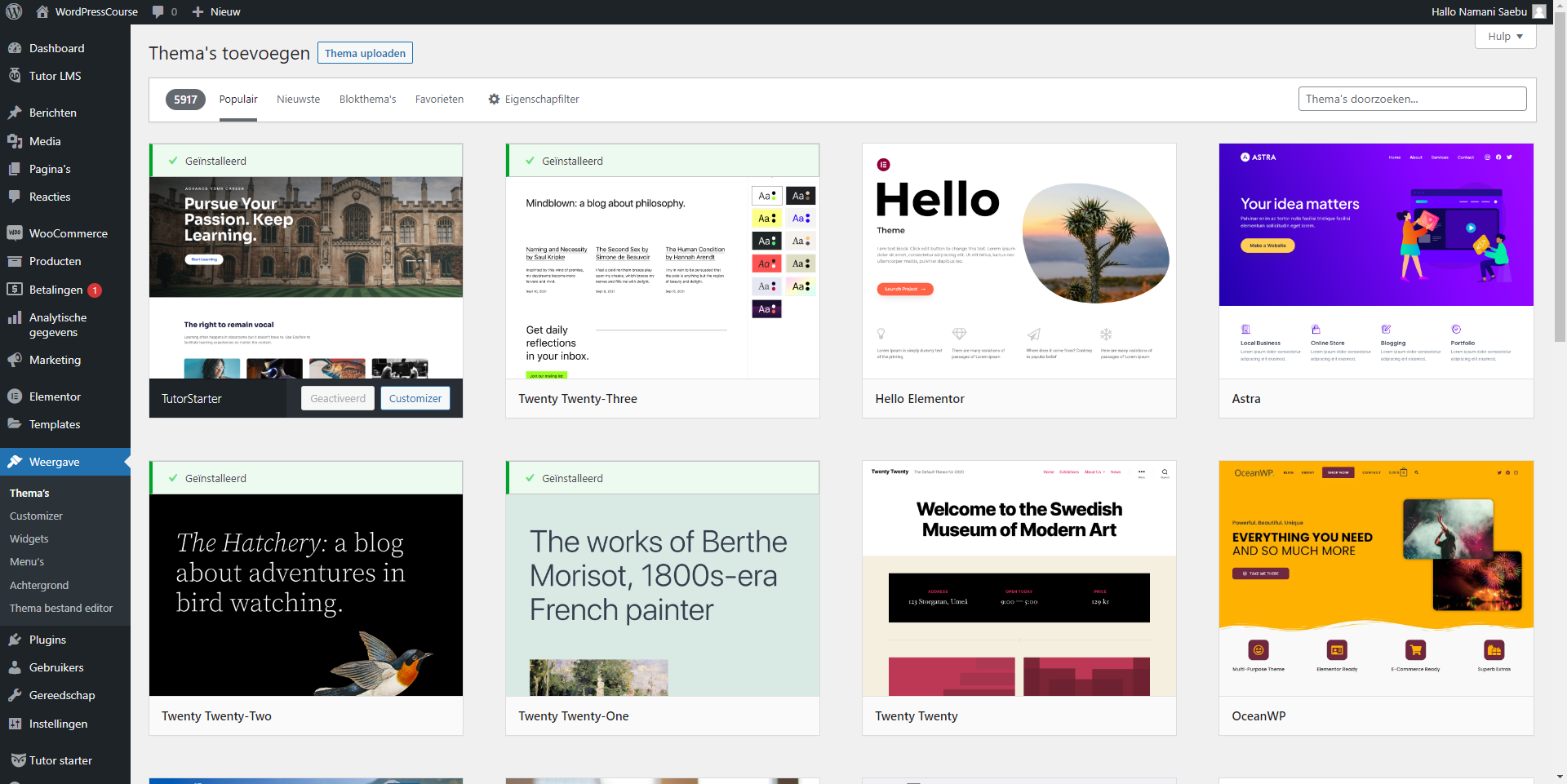
Om een thema te installeren in de backend van de website ga je in het navigatiemenu naar Weergave > Thema’s. Om een nieuw thema toe te voegen klik je bovenaan op de knop Nieuwe toevoegen. Hier kan je door de WordPress bibliotheek aan thema’s zoeken naar het thema dat jij wilt gebruiken. Je kunt gewoon door de lijst kijken welk thema je mooi vind, of je kunt filteren op bepaalde onderwerpen, functies of layout waarvan je wilt dat ze in het thema zitten.
Als je een thema hebt gekozen klik je deze aan (of hover over het thema heen), en druk vervolgens op installeren. Als het thema is geïnstalleerd is het thema nog niet geactiveerd. Om het thema te activeren druk je op activeren. Nu is je nieuwe thema geactiveerd en zal de look en feel van je website veranderen naar het gekozen thema.
Thema’s installeren en veranderen in de customizer
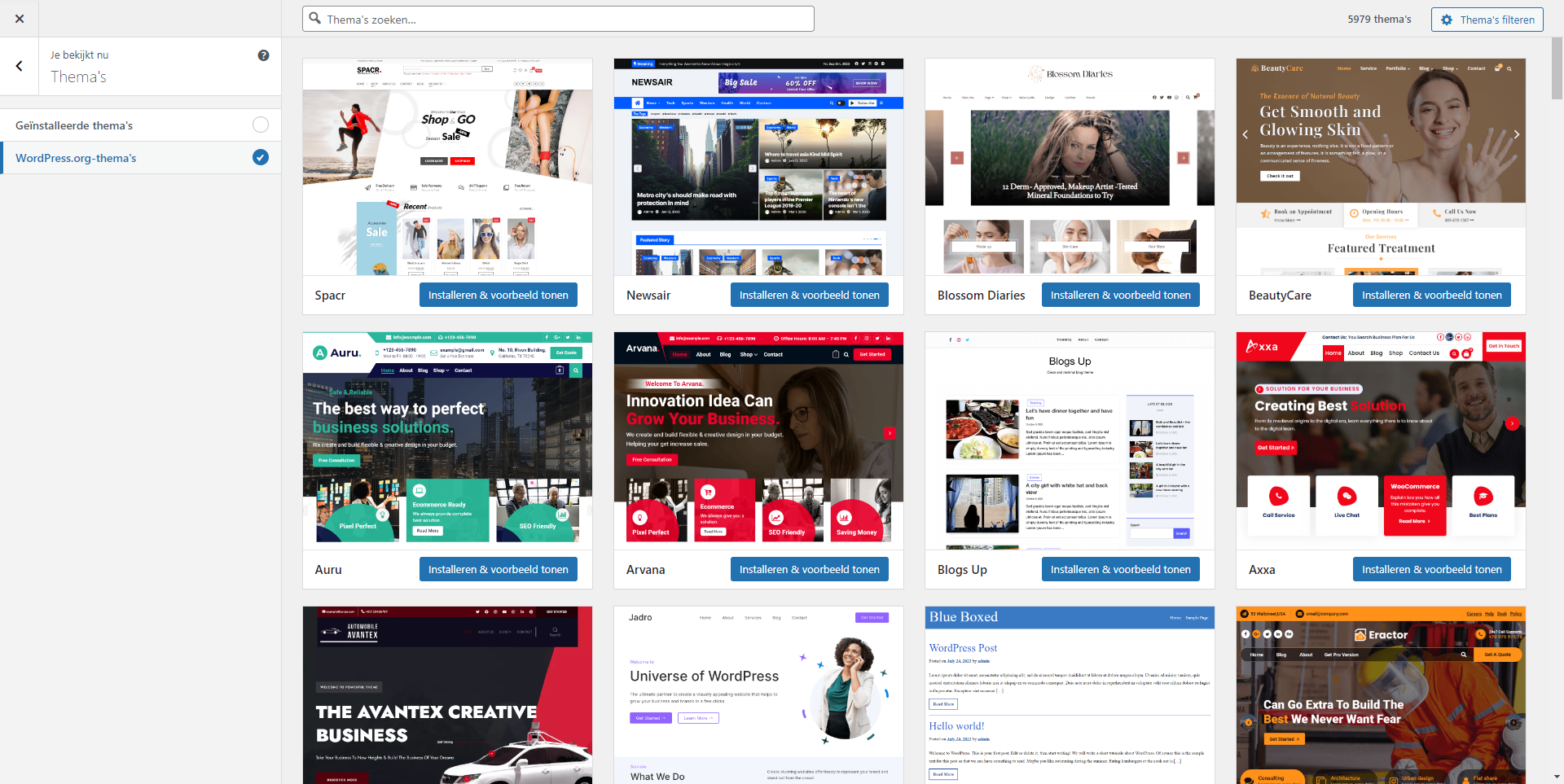
Je kan thema’s ook installeren via de customizer. Dit werkt ongeveer hetzelfde als in de backend van de website. Als je in de customizer zit zie je links het actieve thema dat je nu gebruikt met daar langs een knop met “veranderen”. Als je op die knop drukt zie je de thema’s die op dat moment geïnstalleerd zijn op je site. Om door de thema bibliotheek te gaan druk je op wordpress.org thema’s links in je scherm. Nu kun je door de WordPress thema bibliotheek zoeken naar een gepast thema. Rechtsbovenin staat de optie om te filteren op bepaalde thema’s.
Als je een thema hebt gekozen druk je op Installeren & voorbeeld tonen. WordPress zal het gekozen thema nu downloaden en gelijk een voorbeeld laten zien van hoe de site eruit komt te zien met dit thema. Als je tevreden bent over het thema druk je op de blauwe publiceren knop, om de wijzigingen door te voeren. Als je toch niet tevreden bent over het thema kun je een ander thema installeren, en pas als je tevreden bent druk je op publiceren.
Het voordeel van installeren en veranderen in de customizer is dat je het resultaat gelijk in je scherm zult zien. Zo kun je makkelijk thema’s blijven veranderen tot je tevreden bent met hoe je website eruit ziet.
Thema’s configureren
Nu je een thema hebt gekozen kun je je thema verder configureren. Aan de hand van het gekozen thema kun je elementen aanpassen, zoals de header, footer, menu’s, zijbalk, widgets, kleuren en typografie.
In de komende lessen ga je leren hoe je al deze elementen kunt aanpassen in de customizer.