In deze les leer je wat de drie hoofdbouwstenen van Elementor zijn: secties, kolommen en widgets. We hebben de kant-en-klare widgets van Elementor al besproken, dus laten we eens kijken hoe je ze aan je ontwerpen kunt toevoegen.
Sectie maken
Meestal begin je met het maken van een sectie door op het + pictogram in het hoofdvenster te klikken. Elementor zal je dan vragen om je structuur te kiezen.
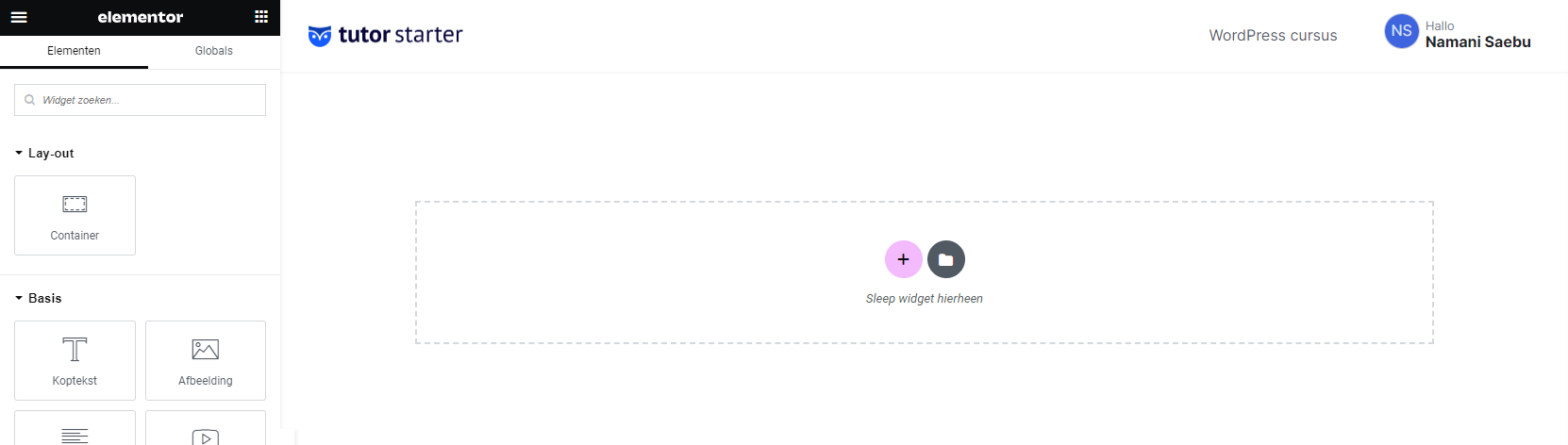
Structuur toevoegen
Structuuropties bestaan uit een of meerdere kolommen. Uiteindelijk plaats je je widgets in deze kolommen. Ze spelen een belangrijke rol bij het creëren van meer georganiseerde lay-outs.
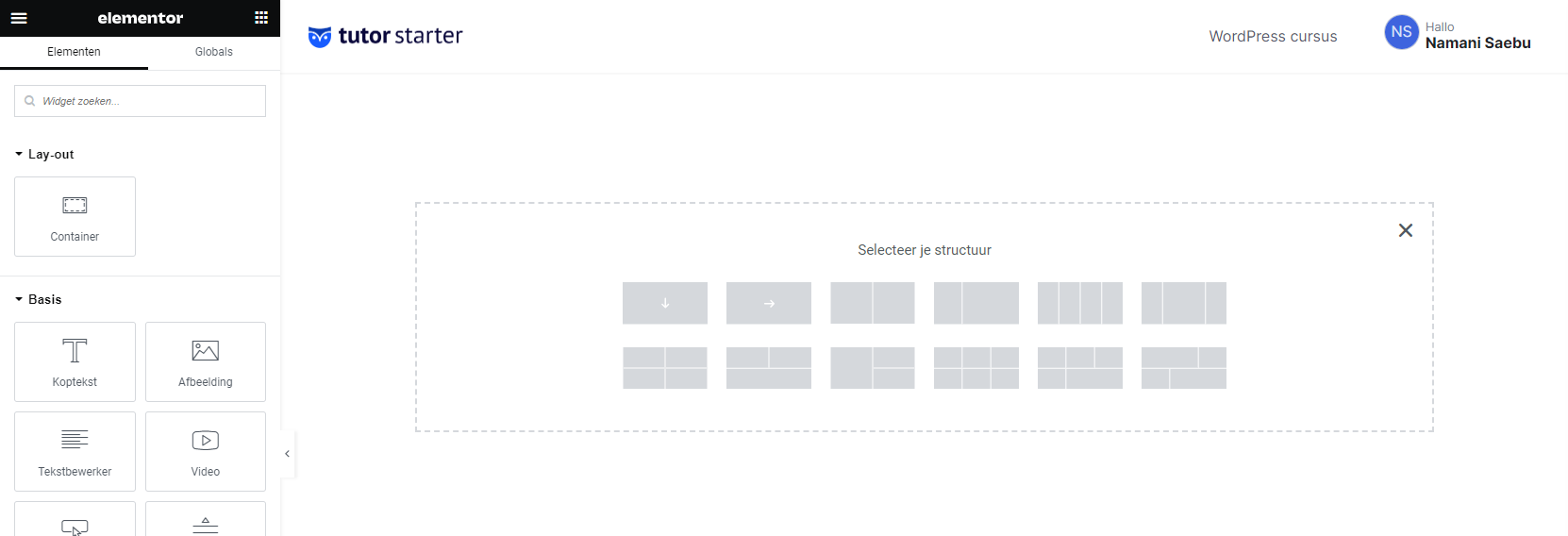
Nadat je je beslissing hebt genomen, zal Elementor deze sectie aan je lay-out toevoegen. Om deze sectie naar een nieuwe locatie te verplaatsen, klip je erop en pak je de gestippelde blauwe hendel die verschijnt.
Sectie bewerken
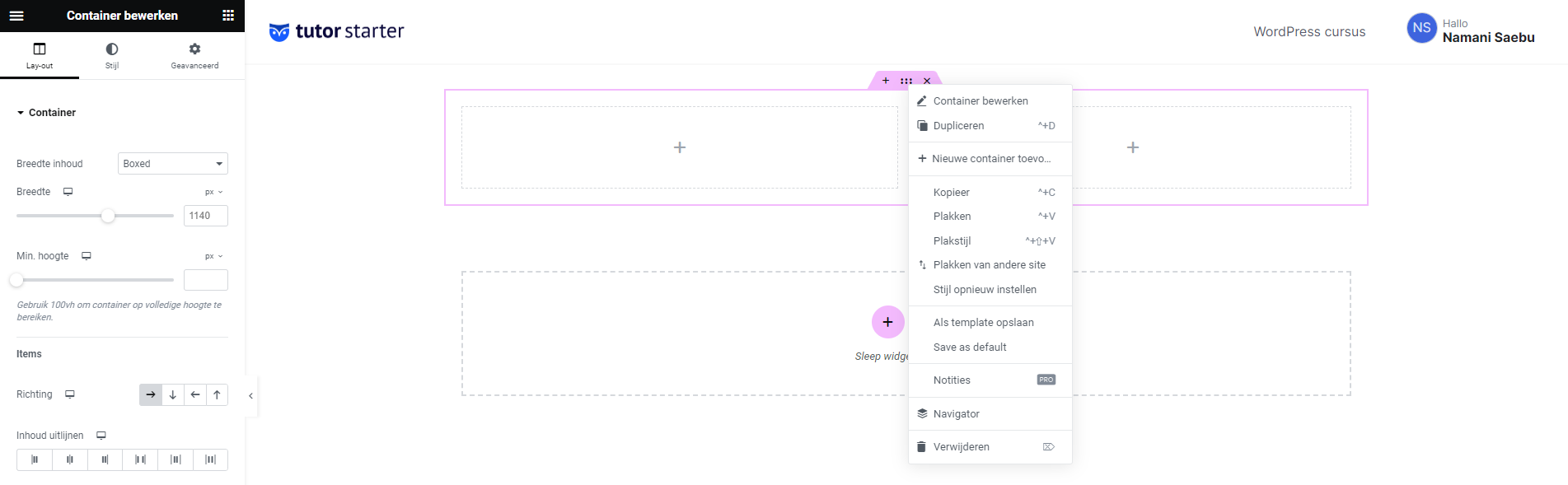
Om een sectie te bewerken hover je over de sectie heen. Je ziet dan een roze omlijning om je sectie. Druk met de rechter muisknop op de 6 stipjes om je sectie te bewerken. Er wordt nu een contextmenu geopend waarin je eenvoudige wijzigingen kunt aanbrengen, zoals het kopiëren, dupliceren of verwijderen van de geselecteerde sectie.
Sectie complexer bewerken
Als je complexere bewerkingen wilt maken aan je sectie, druk je weer op de 6 stipjes als je over de sectie hovert. Op het moment dat je dat doet zal de Elementor zijbalk bijgewerkt worden om alle aanvullende wijzigingen weer te geven die je in deze sectie kunt aanbrengen. Dit kun je in de afbeelding hierboven ook zien.
Onder het kopje Layout kun je de layout van de sectie aanpassen. Voorbeelden van de layout zijn de breedte en hoogte van de website, en hoe je bepaalde items in je sectie uitgelijnd wilt hebben.
Onder het kopje Stijl kun je de stijl van de sectie aanpassen. Denk hierbij aan de achtergrond van de sectie: wil je dat dit een kleur, verloop, afbeelding of video is. Ook kun je de rand en de vormscheiding stijlen.
Onder het kopje Geavanceerd kun je de geavanceerde instellingen van de sectie aanpassen, bijvoorbeeld de padding en de marge van de sectie. Ook kun je hier aangeven hoe je bepaalde items in de sectie uitgelijnd wilt hebben, en je kunt bewegingseffecten toevoegen.
Widgets toevoegen aan sectie
Nu je een sectie hebt aangemaakt kun je hier widgets aan toevoegen. Zoek in de zijbalk van Elementor naar de widget die je wilt gebruiken en sleep deze naar het hoofdvenster. Terwijl je de widget sleept, markeert Elementor alle verschillende secties en kolommen waarin je dit item kunt neerzetten. Als je klaar bent laat, je de muis gwoon los. Elementor zal deze widget nu toevoegen aan de door jou gekozen sectie.
Widgets bewerken
Widgets kun je op dezelfde manier bewerken als hoe je secties bewerkt. Hover over de widget heen die je wilt bewerken, en klik er dan met rechter muisklik op. Nu opent er een contextmenu met de bewerkingen die je kunt doen. Ook zal de Elementor zijbalk nu bijwerken naar de aanvullende aanpassingen die je op de widget kunt aanbrengen. De kopjes Layout, Stijl en Geavanceerd gelden nu voor de widget die je wilt bewerken.
Secties, kolommen en widgets
Nu je weet wat secties, kolommen en widgets zijn, en hoe je ze kunt bewerken, kun je ze samen gebruiken om je eigen ontwerpen te maken.