In deze les leer je hoe je je WordPress website opschoont voordat je aan je project begint.
Als je een nieuw WordPress project begint is het slim om eerst je website op te schonen. Op deze manier kun je netjes aan je nieuwe project beginnen, zonder dat er al pagina’s, plugins of andere bestanden in je project zitten.
Dashboard opschonen
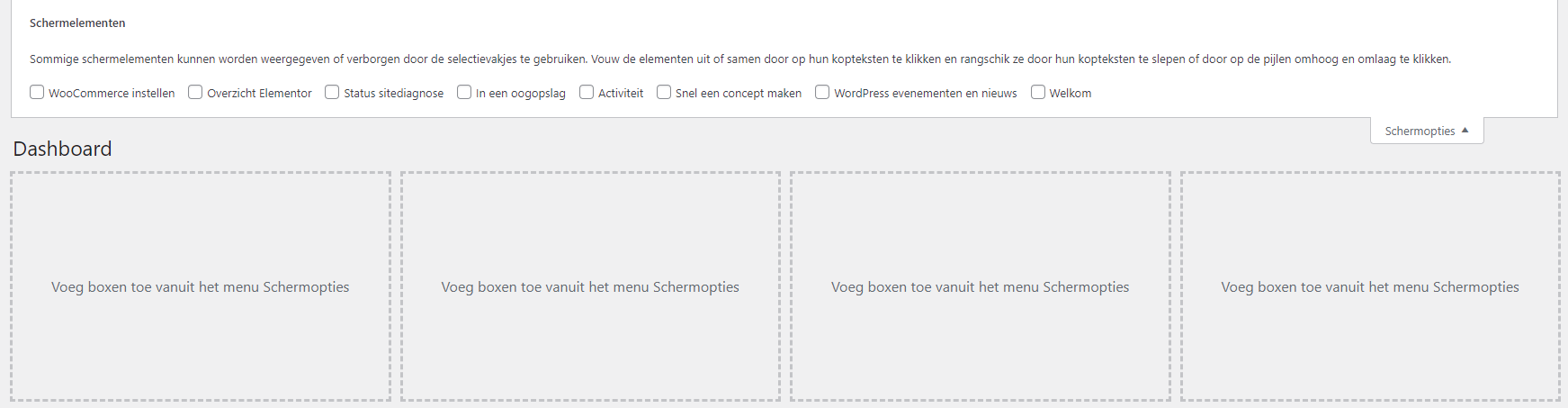
We beginnen met het opschonen van het WordPress dashboard. Het dashboard van WordPress laat allemaal tabjes met informatie over jouw website zien. Al deze informatie heb je niet perse nodig, dus die kan je uitzetten om je dashboard er overzichtelijker uit te laten zien. Om de tabjes uit te zetten klik je rechtsboven in je scherm op de knop Schermopties. Er komen dan een aantal checkboxjes in beeld. Als je deze boxjes aan/uit zet kun je de tabjes met informatie aan/uit zetten. Als je ze allemaal uit zet ziet je dashboard er netjes en overzichtelijk uit.
Plugins opschonen
Nu gaan we de plugins opschonen. In een nieuw project worden vaak standaard plugins meegeleverd bij WordPress. Deze kun je beter verwijderen als je ze niet gaat gebruiken.
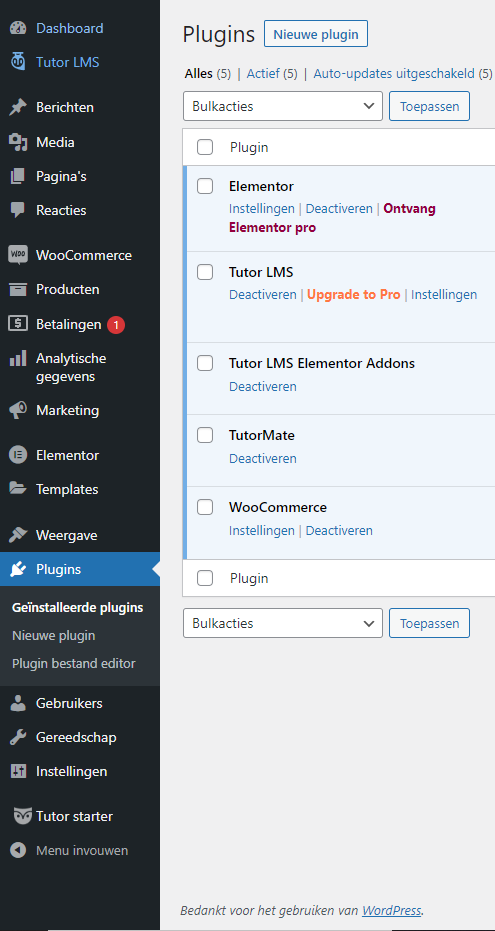
Om naar de plugins te gaan ga je naar de backend van je website, en klik je in de navigatiebalk links op je scherm op plugins. Je komt nu op het scherm met een overzicht van elle plugins die worden gebruikt in jouw project.
Onder bulkacties staan alle acties die je kan doen. Klik nu de plug-ins waar je een actie op wil uitvoeren aan. Je kunt alle plug-ins tegelijk selecteren door bovenaan of onderaan aan de tabel op de checkbox bij “Plugin” te drukken. Als je de plug-ins hebt geselecteerd, en als je bij bulkacties de actie die je wilt uitvoeren hebt geselecteerd, kun je op toepassen drukken. De bulkactie die je hebt gekozen wordt nu uitgevoerd op de geselecteerde plugins. Om de standaard geïnstalleerde plugins te verwijderen moet je ze eerst deactiveren. Nadat je de plugins hebt gedeactiveerd kun je ze verwijderen. Nu zijn je plugins verwijderd, en kun je zelf kiezen welke plugins je wilt gebruiken in je project. Hoe je plugins kunt toevoegen leer je later in de cursus.
Standaard berichten en pagina’s verwijderen
Bij een WordPress installatie komen standaard een pagina, bericht en reactie mee om je website vanaf het begin af aan wat aan te kleden. Deze zijn vaak van weinig nut en kunnen dus beter meteen weer verwijderd worden. Je doet dit door onder Berichten > Alle berichten het standaard bericht te selecteren en te kiezen voor verwijderen.
Om de standaard pagina die door WordPress is aangemaakt te verwijderen doe je hetzelfde als voor het standaard bericht. Ga naar Pagina’s > Alle pagina’s, selecteer de standaard pagina en verwijder deze.
Leeg hierna ook meteen je prullenbak, zodat het standaard bericht en de standaard pagina definitief verwijderd zijn.
Standaard categorie instellen
Als laatste kan je de standaard categorie een andere naam geven. Deze categorie wordt gebruikt om berichten standaard in te plaatsen. Het is dus mooier om deze een naam te geven die bij je website past, in plaats van “Niet gecategoriseerd”.