In deze les vind je een stappenplan voor het lokaal installeren van WordPress.
WordPress lokaal installeren
Stap 1 – Server software downloaden en installeren
Om WordPress lokaal te installeren heb je een programma nodig dat als server fungeert, zonder de server kun je bijvoorbeeld geen PHP bestanden uitvoeren. In deze cursus maken wij gebruik van XAMPP, want deze is geschikt voor ieder besturingssysteem.
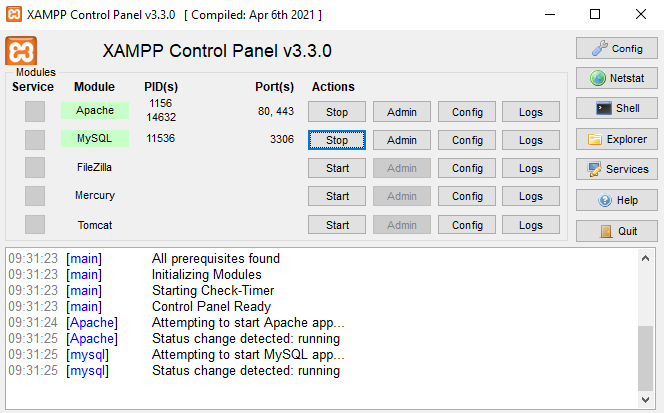
Ga naar https://www.apachefriends.org/download.html om XAMPP te downloaden. Kies de XAMPP versie die hoort bij de besturingssysteem, en download deze. Nadat je XAMPP gedownload is moet je hem installeren en zal je uiteindelijk het control panel van XAMPP te zijn krijgen. Indien je deze optie niet krijgt kun je het na de installatie vinden door te zoeken naar “XAMPP”. Open het control panel en zet de opties “ Apache” en “MYSQL” aan. Dit doe je door op de knop start te drukken. Als de namen Apache en MYSQL groen worden zijn ze ‘running’ en kun je ze gebruiken.
Stap 2 – WordPress downloaden
Nu XAMPP is gedownload en geïnstalleerd kun je WordPress gaan downloaden. Ga hiervoor naar https://wordpress.org/download/ en download de laatste versie van WordPress. Open nu je verkenner en ga in het linker menu naar “Downloads”. Hier vind je nu een wordpress.zip bestand. Als je dit bestand opent, met bijvoorbeeld Peazip, vind je een mapje die “wordpress” heet. Verander de naam van het mapje naar de naam van jouw WordPress project. Sla dit mapje ergens op waar je hem makkelijk kan terugvinden, bijvoorbeeld op je bureaublad. We hebben dit mapje in stap 5 namelijk weer nodig.
Stap 3 – MYSQL database toevoegen
Voordat we kunnen beginnen met WordPress installeren moeten we eerst een database voor je WordPress website aanmaken. Hiervoor gebruiken we phpmyadmin. Je kunt naar phpmyadmin door in je browser localhost/phpmyadmin te typen, of je drukt op de knop “admin” bij MYSQL in het XAMPP control panel. Als je in phpmyadmin zit ga je in het menu bovenin naar “Databases”. Maak vervolgens een nieuwe database aan door een naam op te geven en te kiezen voor “Aanmaken”.

Stap 4 – Database gebruiker aanmaken
Nu dient er nog een gebruiker voor de database te worden aangemaakt. Dit doen we door eerst onze database te selecteren in het linker menu. Vervolgens klikken we op “Rechten” en kiezen we voor “Gebruiker toevoegen”. In het venster dat opent hoef je alleen een gebruikersnaam en (optioneel) een wachtwoord in te voeren. Om er zeker van te zijn dat je genoeg rechten hebt, kun je bij “Machine” de optie “Lokaal” selecteren en helemaal onderin bij “Globale rechten” de optie “Selecteer alles ” aanvinken. Daarna kun je rechts onderin op “Start” klikken en de gebruiker zal aangemaakt zijn.
Stap 5 – WordPress installeren
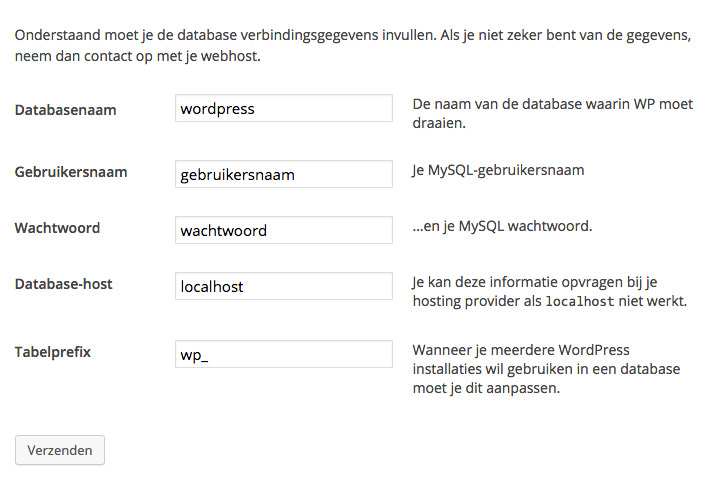
In stap 2 heb je WordPress gedownload, en het mapje daarvan heb je opgeslagen op je bureaublad. Om WordPress te installeren moet je dit mapje verplaatsen naar de juiste plek. We doen dit door in de verkenner naar de map “htdocs” van “XAMPP” te gaan (C:/xampp/htdocs). Als je in de htdocs map zit verplaats je de map die nu op je bureaublad staat naar de htdocs map. Wanneer je dit gedaan hebt kun je in je browser naar localhost/(naam map)/wp-admin gaan. Volg de instructies van de WordPress installer. Bij het instellen van de database moet je de gegevens van de datebase die je in stap 3 hebt aangemaakt gebruiken. Als alles is gelukt kan je inloggen op je WordPress site, en kun je ermee aan de slag.
Let er wel op dat de server altijd moet draaien als je lokaal aan WordPress wilt werken. Mocht het dus zo zijn dat je naar localhost/(naam map) gaat en niks ziet, kijk dan eerst of de server wel aan staat. Je kunt de server weer uitzetten door op “Stoppen” te klikken bij Apache en MYSQL. Vervolgens kun je XAMPP gewoon sluiten.